
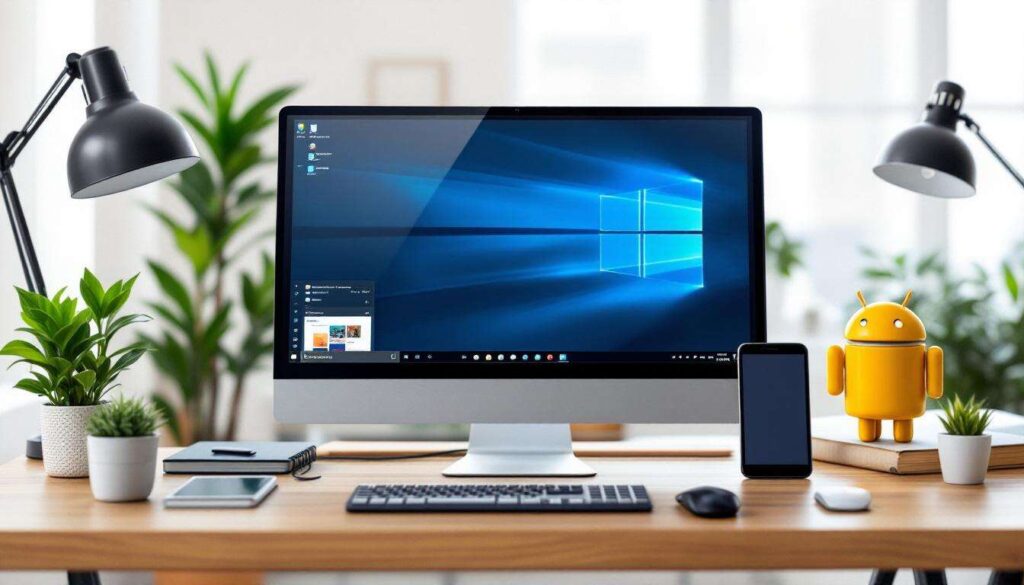
La possibilità di estendere lo spazio di lavoro del proprio computer rappresenta una necessità sempre più sentita da professionisti e utenti che desiderano migliorare la produttività. Mentre l’acquisto di un monitor aggiuntivo comporta un investimento economico non indifferente, esiste una soluzione alternativa che permette di riutilizzare dispositivi già in possesso. Grazie a un’applicazione gratuita, qualsiasi tablet o smartphone Android può essere trasformato in un secondo schermo funzionale per il PC, offrendo vantaggi concreti senza costi aggiuntivi.
Presentazione dell’applicazione gratuita
Caratteristiche principali della soluzione
L’applicazione in questione si chiama Spacedesk e rappresenta una delle soluzioni più apprezzate per trasformare dispositivi Android in monitor secondari. Sviluppata da datronicsoft, questa app offre funzionalità complete senza richiedere alcun pagamento, distinguendosi per la facilità d’uso e l’affidabilità della connessione. Il software funziona attraverso una connessione di rete locale, permettendo di estendere o duplicare lo schermo del computer su uno o più dispositivi mobili contemporaneamente.
Vantaggi rispetto all’acquisto di hardware dedicato
Optare per questa soluzione comporta diversi benefici tangibili:
- Nessun costo per hardware aggiuntivo
- Portabilità elevata, ideale per chi lavora in mobilità
- Possibilità di utilizzare dispositivi già posseduti
- Configurazione rapida senza necessità di cavi
- Flessibilità nella disposizione degli schermi
Questa versatilità rende l’applicazione particolarmente adatta a diverse situazioni lavorative, dalla presentazione di documenti alla gestione simultanea di più applicazioni. Comprendere quali dispositivi supportano questa tecnologia risulta fondamentale per sfruttarne appieno le potenzialità.
Compatibilità e configurazioni richieste
Requisiti per i dispositivi Android
Per utilizzare Spacedesk sul proprio dispositivo mobile, è necessario rispettare alcuni requisiti minimi. Il tablet o smartphone deve avere installato Android 5.0 o versioni successive, garantendo così la compatibilità con le librerie grafiche necessarie. La dimensione dello schermo, sebbene non rappresenti un limite tecnico, influenza significativamente l’esperienza d’uso: dispositivi con schermi da 8 pollici o superiori offrono una superficie di lavoro più confortevole.
Specifiche tecniche per il computer
Sul lato PC, Spacedesk supporta diverse versioni di Windows:
| Sistema operativo | Versione minima | Architettura |
|---|---|---|
| Windows 11 | Tutte le versioni | 64-bit |
| Windows 10 | Tutte le versioni | 32/64-bit |
| Windows 8.1 | Tutte le versioni | 32/64-bit |
| Windows 7 | Service Pack 1 | 32/64-bit |
Connettività necessaria
La connessione tra PC e dispositivo Android può avvenire tramite rete Wi-Fi o cavo USB. La modalità wireless richiede che entrambi i dispositivi siano collegati alla stessa rete locale, mentre la connessione via cavo garantisce maggiore stabilità e riduce la latenza. Una velocità di rete adeguata assicura un’esperienza fluida, particolarmente importante quando si riproducono contenuti video o si utilizzano applicazioni grafiche. Una volta verificati i requisiti, il processo di configurazione risulta accessibile anche agli utenti meno esperti.
Guida all’installazione passo dopo passo
Download e installazione sul PC
Il primo passaggio consiste nel scaricare il software server dal sito ufficiale di Spacedesk. Dopo aver completato il download, l’installazione procede attraverso una procedura guidata standard che richiede pochi minuti. Durante l’installazione, il sistema potrebbe richiedere l’autorizzazione per modificare le impostazioni di rete e installare driver grafici virtuali, elementi essenziali per il corretto funzionamento dell’applicazione.
Configurazione dell’app Android
Parallelamente, sul dispositivo mobile è necessario:
- Accedere al Google Play Store
- Cercare “Spacedesk” nella barra di ricerca
- Installare l’applicazione client gratuita
- Concedere i permessi richiesti per l’accesso alla rete
- Avviare l’applicazione
Connessione tra i dispositivi
Una volta installate entrambe le componenti, la connessione automatica avviene in modo intuitivo. L’app Android rileva automaticamente i PC disponibili sulla rete locale, visualizzandoli in un elenco. Selezionando il computer desiderato, la connessione si stabilisce immediatamente e il dispositivo Android inizia a funzionare come secondo monitor. In caso di problemi di rilevamento, verificare che il firewall di Windows non blocchi le comunicazioni di Spacedesk. Dopo aver completato la configurazione iniziale, esplorare le diverse funzionalità disponibili permette di personalizzare l’esperienza secondo le proprie esigenze.
Esplorazione delle funzionalità chiave
Modalità di visualizzazione disponibili
Spacedesk offre tre modalità operative principali che si adattano a diversi scenari d’uso. La modalità estensione permette di ampliare il desktop su più schermi, creando uno spazio di lavoro continuo. La duplicazione replica esattamente il contenuto dello schermo principale, ideale per presentazioni. La modalità schermo secondario primario consente di utilizzare il dispositivo Android come display principale temporaneo.
Opzioni di qualità e prestazioni
L’applicazione permette di regolare diversi parametri per bilanciare qualità visiva e fluidità:
| Parametro | Opzioni disponibili | Impatto |
|---|---|---|
| Risoluzione | Da 480p a nativa | Qualità immagine |
| Frame rate | 10-60 fps | Fluidità movimento |
| Compressione | Bassa/Media/Alta | Utilizzo banda |
Funzioni touch e interattività
Sui dispositivi dotati di schermo touch, Spacedesk abilita l’interazione diretta con gli elementi visualizzati. È possibile cliccare, trascinare e interagire con le applicazioni Windows utilizzando i gesti touch, trasformando il tablet in una superficie di controllo intuitiva. Questa caratteristica risulta particolarmente utile per applicazioni creative o per la navigazione web. Ottimizzare queste impostazioni secondo il proprio utilizzo migliora sensibilmente l’esperienza complessiva.
Consigli per un’esperienza ottimale
Ottimizzazione della connessione di rete
Per garantire prestazioni stabili, seguire questi accorgimenti pratici:
- Utilizzare una connessione Wi-Fi a 5 GHz quando possibile
- Posizionare il router in prossimità dei dispositivi
- Evitare l’uso simultaneo di applicazioni che saturano la banda
- Preferire la connessione USB per attività che richiedono bassa latenza
- Chiudere applicazioni non necessarie sul dispositivo Android
Configurazioni raccomandate per diversi utilizzi
A seconda dell’attività svolta, modificare le impostazioni può migliorare significativamente le prestazioni. Per la navigazione web e la gestione documenti, una risoluzione media con compressione elevata offre un buon compromesso. Per la visione di contenuti multimediali o l’editing grafico, aumentare risoluzione e frame rate garantisce maggiore fedeltà visiva, a scapito di un maggiore consumo di risorse di rete.
Gestione dell’autonomia della batteria
L’utilizzo prolungato come secondo monitor può ridurre rapidamente la carica del dispositivo Android. Mantenere il tablet collegato all’alimentazione durante le sessioni di lavoro estese previene interruzioni indesiderate. Ridurre la luminosità dello schermo al livello minimo confortevole contribuisce inoltre a preservare l’autonomia senza compromettere eccessivamente la visibilità. Confrontare questa soluzione con alternative presenti sul mercato aiuta a comprenderne il valore effettivo.
Confronto con altre soluzioni simili
Alternative gratuite disponibili
Nel panorama delle applicazioni per secondo monitor esistono diverse opzioni:
| Applicazione | Costo | Limitazioni versione gratuita |
|---|---|---|
| Spacedesk | Gratuita | Nessuna |
| Duet Display | 9,99€/anno | Funzioni base limitate |
| iDisplay | 14,99€ | Non disponibile |
Vantaggi competitivi di Spacedesk
Rispetto ai concorrenti, Spacedesk si distingue per l’assenza totale di costi e limitazioni funzionali. Mentre molte alternative offrono versioni gratuite con restrizioni significative sulla risoluzione o sulla durata delle sessioni, questa applicazione fornisce accesso completo a tutte le funzionalità senza pubblicità invasive. La stabilità della connessione e gli aggiornamenti regolari contribuiscono a mantenere elevati standard di affidabilità.
Quando considerare soluzioni a pagamento
Nonostante gli innegabili vantaggi di Spacedesk, alcune situazioni specifiche potrebbero giustificare l’investimento in alternative premium. Professionisti che necessitano di supporto tecnico garantito, funzionalità avanzate di calibrazione colore o compatibilità con sistemi operativi non Windows potrebbero trovare maggior valore in soluzioni commerciali specializzate.
La trasformazione di un dispositivo Android in secondo monitor rappresenta una soluzione pratica ed economica per ampliare lo spazio di lavoro digitale. Spacedesk emerge come opzione privilegiata grazie alla sua natura completamente gratuita, alla facilità di configurazione e alle prestazioni affidabili. I requisiti tecnici accessibili rendono questa tecnologia utilizzabile dalla maggior parte degli utenti, mentre la flessibilità nelle modalità di connessione garantisce adattabilità a diversi contesti. Ottimizzando le impostazioni secondo le proprie necessità e seguendo i consigli per massimizzare stabilità e prestazioni, è possibile ottenere un’esperienza paragonabile a quella di monitor fisici dedicati, sfruttando dispositivi già in possesso senza investimenti aggiuntivi.